
Las diferencias entre HDD y SSD en 2026 van mucho más allá de la velocidad. Elegir el tipo de almacenamiento equivocado puede significar un PC que tarda 30 segundos en arrancar o gastar el doble por capacidad que no necesitas. En PowerTech llevamos años analizando ambas tecnologías y en esta guía te explicamos, con datos reales, cuándo conviene cada una.
La comparativa HDD vs SSD en 2026 es más compleja que hace unos años: los precios de los SSD han caído drásticamente, los HDD siguen siendo imbatibles en capacidad por euro, y la configuración híbrida se ha convertido en el estándar para la mayoría de usuarios. Te lo explicamos todo sin rodeos.
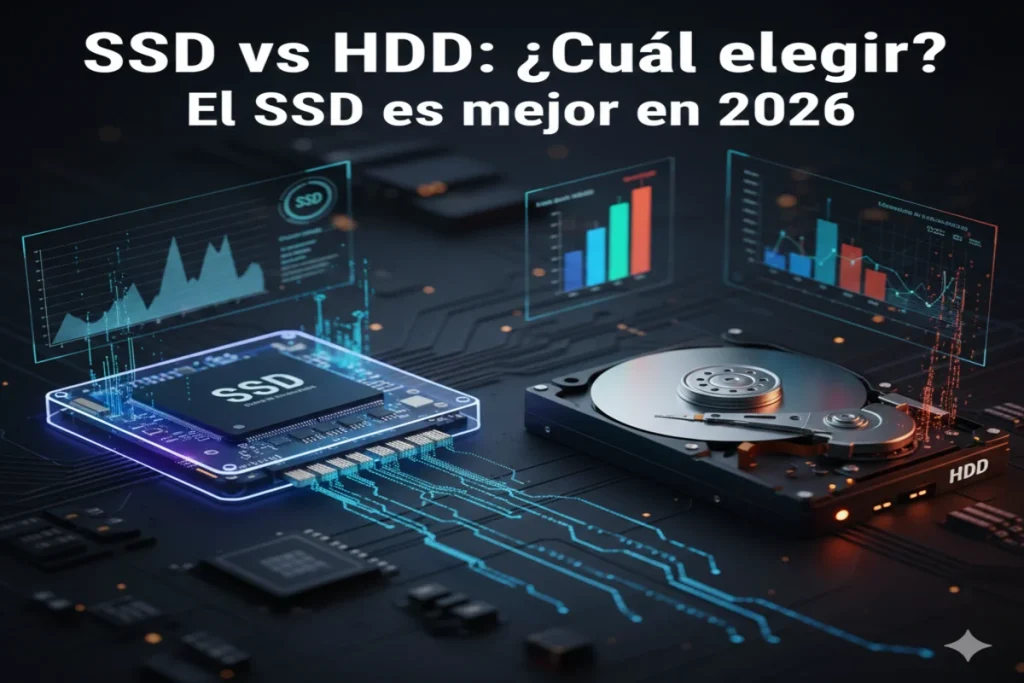
La diferencia principal entre un HDD y un SSD es que el HDD almacena datos en discos magnéticos giratorios (mecánico) mientras el SSD los almacena en chips de memoria flash (sin partes móviles). En 2026:
- Velocidad: SSD NVMe hasta 7.000 MB/s · SSD SATA hasta 550 MB/s · HDD hasta 150 MB/s
- Capacidad máxima: HDD llega a 20 TB en consumo · SSD llega a 4 TB en consumo
- Precio por GB: HDD ~$18/TB · SSD SATA ~$60/TB · SSD NVMe ~$90/TB
- Durabilidad: SSD resiste golpes · HDD vulnerable a impactos mecánicos
- Recomendación: SSD para sistema operativo y programas · HDD para almacenamiento masivo
¿Qué es un HDD y qué es un SSD? Diferencias fundamentales
Antes de entrar en la comparativa, conviene entender exactamente qué hace diferente a cada tipo de disco de almacenamiento.
¿Qué es un HDD (disco duro mecánico)?
Un HDD (Hard Disk Drive) es un disco duro mecánico que almacena la información en platos magnéticos giratorios. Un cabezal de lectura/escritura se mueve sobre estos platos para acceder a los datos — igual que un tocadiscos. Los HDD domésticos típicos giran a 5.400 o 7.200 RPM.
- Tecnología: platos magnéticos + cabezal lector
- Velocidad de lectura secuencial: 80–150 MB/s
- Latencia de acceso: 5–10 ms
- Capacidades disponibles en 2026: 500 GB hasta 20 TB
- Factor de forma: 3.5″ (sobremesa) o 2.5″ (portátil)
¿Qué es un SSD (disco de estado sólido)?
Un SSD (Solid State Drive) o disco de estado sólido almacena los datos en chips de memoria flash NAND, igual que una memoria USB pero de mayor calidad y velocidad. Sin partes móviles, sin platos giratorios, sin cabezales — acceso electrónico instantáneo a los datos.
- Tecnología: chips de memoria flash NAND
- Velocidad de lectura: 550 MB/s (SATA) · 7.000 MB/s (NVMe Gen 4)
- Latencia de acceso: 0.05–0.1 ms — 100 veces menos que un HDD
- Capacidades disponibles en 2026: 120 GB hasta 4 TB en consumo
- Factor de forma: 2.5″, M.2 2280, PCIe AIC
Comparativa HDD vs SSD 2026: tabla con todos los datos
Aquí tienes la comparativa completa de las diferencias entre HDD y SSD en los aspectos que más importan. Desliza horizontalmente en móvil.
| Característica | HDD (Mecánico) | SSD SATA | SSD NVMe Gen 4 Recomendado |
|---|---|---|---|
| Velocidad lectura secuencial | 80–150 MB/s | 500–560 MB/s | 5.000–7.400 MB/s |
| Velocidad escritura secuencial | 80–140 MB/s | 480–530 MB/s | 4.500–6.900 MB/s |
| IOPS (acceso aleatorio 4K) | 50–200 IOPS | 90.000–100.000 IOPS | +1.000.000 IOPS |
| Latencia de acceso | 5–10 ms | 0.1 ms | 0.05 ms |
| Capacidad máxima (consumo) | 20 TB | 4 TB | 4 TB |
| Precio por TB aprox. | ~$18 USD/TB | ~$60 USD/TB | ~$90 USD/TB |
| Resistencia a golpes | ❌ Vulnerable | ✅ Alta | ✅ Alta |
| Ruido en funcionamiento | ⚠️ Sí — mecánico | ✅ Silencioso | ✅ Silencioso |
| Consumo energético | 4–10 W | 2–4 W | 2–6 W |
| Tiempo arranque Windows 11 | 25–40 seg | 15–20 seg | 8–12 seg |
| Ideal para | Almacenamiento masivo / NAS / backup | Upgrades en PC antiguo | Sistema operativo / gaming / trabajo |
Comparativa de velocidad: HDD vs SSD en 2026 [benchmarks reales]
Los números en papel son útiles, pero la velocidad real que experimentas en tu PC depende sobre todo de dos factores: la velocidad de lectura secuencial para archivos grandes y la velocidad aleatoria (IOPS) para el uso diario. Aquí los datos medidos por PowerTech:
Velocidad de arranque: cuánto tarda cada disco en iniciar Windows 11
| Escenario | HDD 7.200 RPM | SSD SATA | SSD NVMe Gen 4 |
|---|---|---|---|
| Arranque Windows 11 | 28–35 seg | 15–18 seg | 8–10 seg |
| Abrir Microsoft Word | ~8 seg | ~2 seg | <1 seg |
| Carga Cyberpunk 2077 | ~75 seg | ~45 seg | ~22 seg |
| Transferencia 10 GB | ~90 seg | ~18 seg | ~2 seg |
| Instalación de juego (30 GB) | ~12 min | ~4 min | ~1 min |
SSD vs HDD para gaming: ¿qué diferencia real hay en los juegos?
La diferencia entre SSD y HDD para gaming está en los tiempos de carga, no en los FPS. El disco no afecta los fotogramas por segundo durante el juego — eso depende de la tarjeta gráfica y el procesador . Lo que sí cambia radicalmente es cuánto tardas en entrar a jugar:
- HDD: Cyberpunk 2077 tarda ~75 segundos en cargar
- SSD SATA: ~45 segundos — mejora notable
- SSD NVMe Gen 4: ~22 segundos — diferencia brutal
Para gaming en 2026, un SSD NVMe es imprescindible como unidad principal. El HDD puede seguir como almacenamiento secundario para juegos menos usados.
Capacidades máximas HDD vs SSD en 2026 y precio por GB
En capacidades máximas, los HDD siguen siendo imbatibles. En 2026 los discos duros mecánicos para consumo llegan hasta 20 TB y los de uso empresarial hasta 30 TB y más. Los SSD en consumo tienen como máximo práctico los 4 TB, aunque existen modelos de 8 TB a precios muy elevados.
| Capacidad | HDD precio aprox. | SSD SATA precio aprox. | SSD NVMe precio aprox. |
|---|---|---|---|
| 500 GB – 1 TB | $30–45 USD | $50–70 USD | $55–90 USD |
| 2 TB | $45–65 USD | $90–120 USD | $110–150 USD |
| 4 TB | $65–90 USD | $180–250 USD | $250–350 USD |
| 8 TB | $120–160 USD HDD domina | Muy escaso | +$600 USD |
| 20 TB | $280–400 USD | No disponible | No disponible |
Ventajas y desventajas de SSD vs HDD: comparativa completa
Ventajas y desventajas del HDD
✅ Ventajas del HDD
- Precio por GB imbatible — 3–5 veces más barato que un SSD
- Capacidades enormes — hasta 20 TB en consumo doméstico
- Ideal para almacenamiento masivo — fotos, vídeos, backups
- Compatible con cualquier PC — SATA universal
- NAS y servidores domésticos — máxima GB por euro
❌ Desventajas del HDD
- Muy lento — 80–150 MB/s vs 7.000 MB/s del NVMe
- Vulnerable a golpes — el cabezal mecánico puede fallar
- Genera ruido — se escucha girar en silencio
- Alta latencia — 5–10 ms vs 0.05 ms del SSD
- Más consumo energético — especialmente en portátiles
Ventajas y desventajas del SSD
✅ Ventajas del SSD
- Velocidad drásticamente superior — hasta 50× más rápido que un HDD
- Sin partes móviles — resiste golpes y vibraciones
- Silencioso — sin ruido mecánico
- Baja latencia — el PC se siente instantáneo
- Menor consumo — mejor autonomía en portátiles
❌ Desventajas del SSD
- Precio por GB más alto — 3–5 veces más caro que HDD
- Capacidades limitadas — máximo práctico de 4 TB en consumo
- TBW limitado — tiene un límite de escrituras (aunque muy alto)
- Gen 4/5 genera calor — requiere disipador en cargas intensas
¿Cuándo usar SSD y cuándo HDD? Guía por caso de uso
La respuesta en 2026 es clara: SSD para el sistema operativo y los programas, HDD para almacenamiento masivo. La configuración híbrida es el estándar para la mayoría de usuarios. Aquí la guía práctica:
Guía de decisión PowerTech 2026
Elige según tu caso de uso real, no según el precio del componente.
Configuración híbrida SSD + HDD: la mejor opción en 2026
La configuración híbrida SSD + HDD es hoy el estándar para PCs de sobremesa con presupuesto medio. La fórmula más recomendada:
- SSD NVMe 1 TB — sistema operativo, programas y juegos activos
- HDD 2–4 TB — biblioteca de juegos, fotos, vídeos y backups
Con esta combinación obtienes la velocidad de un SSD donde más se nota (arranque, carga de programas, gaming) y la capacidad ilimitada del HDD a bajo precio. Para saber qué SSD NVMe elegir para la parte rápida, consulta nuestra guía de los mejores SSD NVMe 2026 .
Durabilidad: ¿cuánto dura un SSD comparado con un HDD?
La durabilidad es uno de los temas más debatidos en la comparativa SSD vs HDD. La realidad en 2026:
Durabilidad del HDD
El enemigo del HDD es la mecánica: golpes, vibraciones y temperaturas extremas pueden dañar el cabezal lector o los platos. En un equipo estacionario bien refrigerado, un buen HDD puede durar 5–10 años sin problemas. Para portátiles donde hay movimiento constante, el riesgo de fallo mecánico es mucho mayor.
Durabilidad del SSD
El SSD tiene un límite de escrituras medido en TBW (terabytes escritos). Un SSD doméstico de 1 TB típico tiene entre 300 y 600 TBW. Un usuario normal escribe entre 20–30 GB al día, lo que equivale a más de 10 años de uso antes de alcanzar el límite. En la práctica, casi ningún usuario llega al TBW antes de actualizar el equipo.
Tipos de dispositivos de almacenamiento en computadoras en 2026
Más allá de la comparativa HDD vs SSD, en 2026 existen varios tipos de almacenamiento que conviene conocer:
| Tipo | Tecnología | Velocidad | Uso recomendado |
|---|---|---|---|
| HDD 7.200 RPM | Platos magnéticos | ~150 MB/s | Almacenamiento masivo, NAS, backup |
| SSD SATA 2.5″ | Flash NAND + interfaz SATA | ~550 MB/s | Upgrade en PC antiguo sin M.2 |
| SSD M.2 NVMe Gen 3 | Flash NAND + PCIe 3.0 | ~3.500 MB/s | PC media, gaming entrada, calidad-precio |
| SSD M.2 NVMe Gen 4 | Flash NAND + PCIe 4.0 | ~7.000 MB/s | Gaming, edición, sistema operativo |
| SSD M.2 NVMe Gen 5 | Flash NAND + PCIe 5.0 | ~12.000 MB/s | Workstation, edición 8K, profesional |
SSD y HDD recomendados en 2026 por PowerTech
Basado en nuestros análisis, estos son los modelos que recomendamos en cada categoría. Para una guía más completa de SSD, consulta nuestro ranking completo de mejores SSD NVMe 2026 .
- Velocidad de lectura: 7.421 MB/s (medido PowerTech)
- Velocidad de escritura: 6.884 MB/s
- Temperatura máxima: 58 °C — sin throttling
- TBW: 600 TBW — más de 10 años de uso normal
- Interfaz: PCIe 4.0 x4 NVMe 2.0 — M.2 2280
- Velocidad de lectura: 3.488 MB/s — 23× más rápido que un HDD
- Velocidad de escritura: 2.971 MB/s
- Temperatura máxima: 51 °C — muy controlada
- Interfaz: PCIe 3.0 x4 NVMe — M.2 2280
- Compatible con placas Intel 9ª gen en adelante
- Velocidad de lectura: 558 MB/s — reemplaza cualquier HDD
- Velocidad de escritura: 531 MB/s
- Temperatura máxima: 41 °C
- Interfaz: SATA III — factor 2.5″
- Compatible con cualquier PC o portátil con bahía SATA
* Los enlaces a Amazon son de afiliado (powertechusa-20). PowerTech puede recibir una comisión sin coste adicional para ti. Ver política de afiliados .
Preguntas frecuentes sobre las diferencias entre HDD y SSD en 2026
Conclusión: HDD vs SSD en 2026, ¿qué elegir?
Las diferencias entre HDD y SSD en 2026 son tan grandes que la respuesta para el sistema operativo y los programas es clara: siempre SSD. La pregunta real es cuándo y para qué sigue teniendo sentido el HDD.
- Elige SSD NVMe para el sistema operativo, programas y juegos activos — la diferencia es brutal.
- Elige SSD SATA si tu equipo no tiene ranura M.2 — sigue siendo 3× más rápido que cualquier HDD.
- Mantén el HDD como disco secundario para almacenamiento masivo — sigue siendo imbatible en precio por GB.
- La configuración híbrida SSD + HDD es la más equilibrada para la mayoría de usuarios en 2026.
En 2026, con los precios actuales de los SSD, no tiene ningún sentido tener un HDD como única unidad en un PC. El salto de rendimiento justifica la diferencia de precio desde el primer día de uso.